Há décadas somos ensinados a criar senhas cada vez mais complexas: misturando letras maiúsculas, minúsculas, números e símbolos especiais, com a recomendação adicional de nunca repetir a mesma palavra-chave em sites diferentes. Na prática, essa exigência tornou a rotina dos usuários caótica, levando a maioria das pessoas a reaproveitar combinações fracas ou esquecer seus acessos com frequência.
Para resolver de forma definitiva as vulnerabilidades do modelo tradicional de senhas, as maiores companhias de tecnologia do mundo (lideradas por Google, Apple e Microsoft em parceria com a aliança global FIDO) desenvolveram e implementaram o padrão das Passkeys (ou Chaves de Acesso).
Se você começou a notar avisos no seu celular ou no WhatsApp sugerindo a criação de uma chave de acesso e quer entender se essa tecnologia é segura, confira este guia completo sobre o fim das senhas convencionais.
O que é uma Passkey e por que ela é imune a ataques de phishing
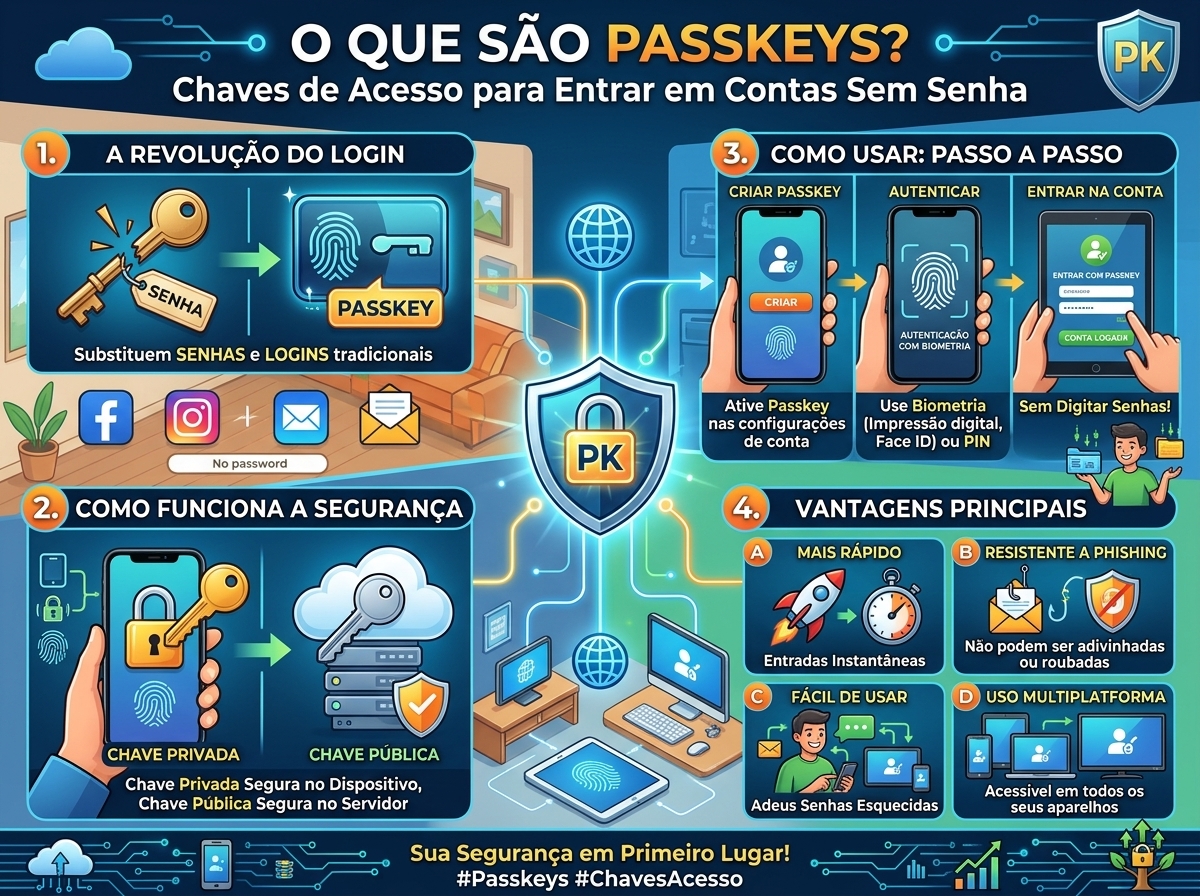
Diferente de uma senha alfanumérica comum que você precisa memorizar e digitar em um campo de texto, uma Passkey é uma credencial digital baseada em criptografia assimétrica de chaves públicas e privadas.
O funcionamento baseia-se em dois elementos complementares:
- Chave Pública: Fica guardada nos servidores da empresa onde você tem a conta (como Google, Amazon ou WhatsApp). Essa chave não precisa ser secreta e não tem valor para cibercriminosos caso o banco de dados do site seja vazado.
- Chave Privada: Fica armazenada de forma estritamente isolada e criptografada dentro do hardware seguro do seu próprio dispositivo (no enclave de segurança do chip do smartphone ou computador). Ela nunca sai do aparelho e nunca é compartilhada pela internet.
Por que as Passkeys eliminam o roubo de contas:
Em um golpe tradicional de phishing, golpistas criam uma página idêntica à do seu banco ou e-mail. Se você digitar sua senha lá, o criminoso captura os dados e invade sua conta real.
Com as Passkeys, isso é matematicamente impossível. A autenticação exige que o navegador e o endereço do site correspondam de forma exata à chave pública registrada. Se a página for um clone falso (ex: g00gle.com em vez de google.com), o seu smartphone simplesmente não responderá ao desafio criptográfico. Além disso, não há código digitado para ser interceptado.
Comparativo: Senhas Comuns vs. 2FA vs. Passkeys
| Característica | Senha Alfanumérica | Verificação por SMS | Passkey (Chave de Acesso) |
| Resistência a Phishing | Nula (usuário pode entregar) | Baixa (golpista pode pedir o código) | Total (imune a sites falsos) |
| Risco em Vazamento de Servidores | Alto (requer troca imediata) | Médio | Nenhum (chave pública não revela a privada) |
| Dependência de Memória | Alta (fácil de esquecer) | Nula (código vem no celular) | Nula (autentica via biometria) |
| Velocidade de Login | Lenta (digitação manual) | Média (aguardar recebimento de SMS) | Instantânea (um toque no sensor digital) |
O que acontece se eu perder ou trocar de celular?
A dúvida mais comum de quem migra para chaves de acesso é: “Se a chave fica no meu celular, eu perco minhas contas caso ele quebre ou seja roubado?”
A resposta é não. As Passkeys são integradas aos gerenciadores de credenciais em nuvem dos próprios sistemas operacionais:
- No Android, elas são sincronizadas pelo Gerenciador de Senhas do Google com criptografia de ponta a ponta.
- No iPhone / Mac, elas são sincronizadas pelas Chaves do iCloud (iCloud Keychain).
- No Windows, pelo sistema de credenciais do Windows Hello.
Ao trocar de aparelho e entrar com a sua Conta Google ou Apple ID no celular novo, todas as suas Passkeys cadastradas são restauradas automaticamente. Caso você perca o aparelho, poderá utilizar métodos alternativos de recuperação de emergência cadastrados previamente (como e-mails de recuperação ou números de confiança).
Passo a Passo: Como Criar e Ativar Passkeys Hoje Mesmo
1. Criando uma Passkey na Conta Google (Android e PC)
- Acesse o painel de gerenciamento da sua conta em myaccount.google.com.
- No menu superior ou lateral, clique na aba Segurança.
- Na seção “Como você faz login no Google”, selecione Chaves de acesso e chaves de segurança (Passkeys).
- O sistema solicitará a confirmação da sua senha atual.
- Clique no botão Criar uma chave de acesso.
- Uma janela do navegador se abrirá solicitando a sua impressão digital, reconhecimento facial ou PIN de bloqueio de tela. Confirme a leitura biométrica.
- Pronto. A partir desse momento, para entrar no Google em qualquer aparelho reconhecido, basta encostar o dedo no leitor biométrico.
2. Ativando a Chave de Acesso no WhatsApp
O mensageiro da Meta implementou o suporte nativo a Passkeys para substituir o envio de SMS na hora de configurar o app em aparelhos novos:
- Abra o WhatsApp e toque nos três pontinhos no canto superior direito.
- Acesse Configurações > Conta > Chaves de acesso.
- Toque no botão Criar chave de acesso.
- O sistema exibirá a janela do Android vinculando a chave à sua conta Google.
- Confirme com sua impressão digital ou reconhecimento facial.
Principais Serviços que já Suportam Chaves de Acesso
Além do Google e do WhatsApp, dezenas de plataformas globais já adotaram o padrão e permitem desativar senhas manuais:
- Comércio Eletrônico: Amazon, Mercado Livre, Shopee e eBay.
- Redes Sociais e Mensageiros: WhatsApp, TikTok e X (antigo Twitter).
- Plataformas de Produtividade e Finanças: Microsoft (contas Outlook/Office), PayPal, PlayStation Network, Uber e GitHub.
A migração para as chaves de acesso é um caminho sem volta para a segurança da informação. Ao ativar as Passkeys nos seus serviços essenciais, você reduz o tempo gasto no login diário e protege seu patrimônio digital contra as abordagens mais sofisticadas de engenharia social e roubo de dados na internet.