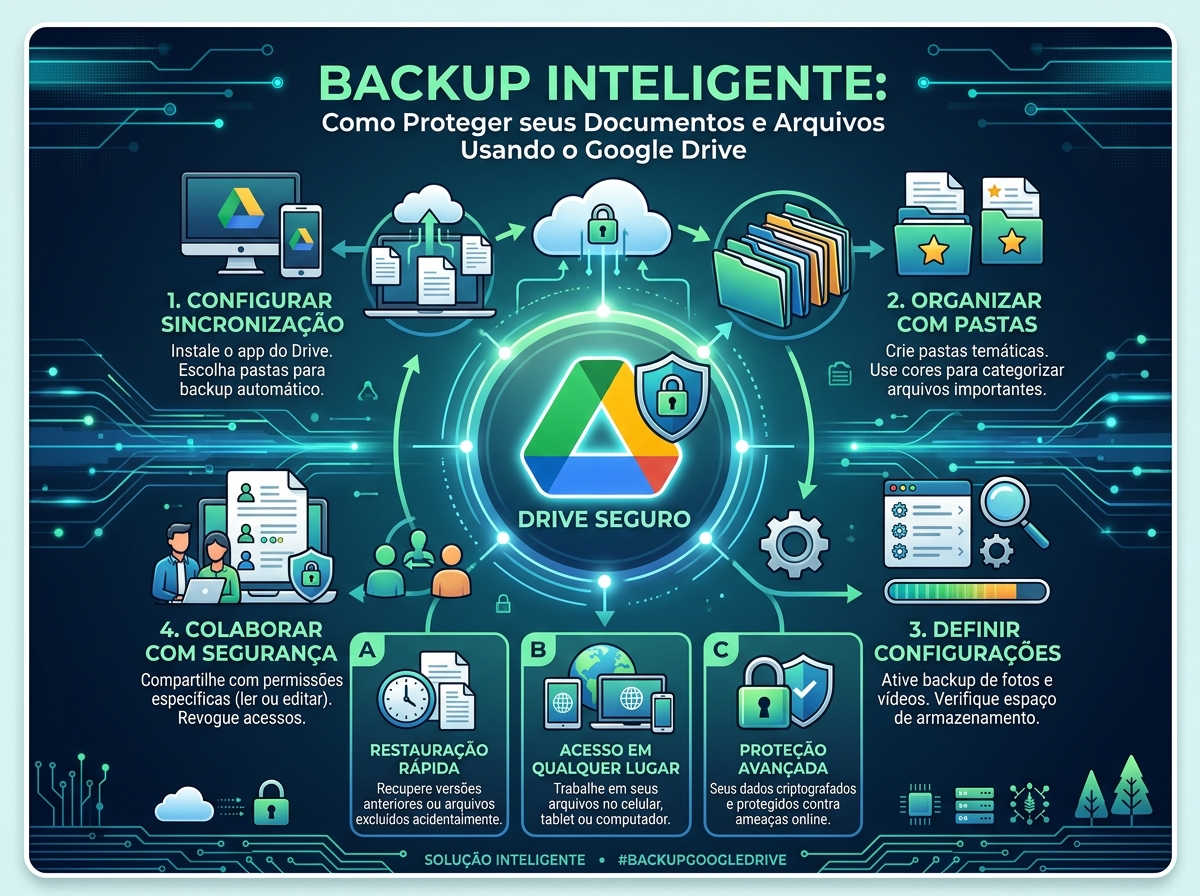
A perda repentina de arquivos digitais é um dos problemas mais comuns e estressantes enfrentados por quem utiliza computadores e smartphones no trabalho ou nos estudos. Uma falha mecânica no disco rígido (HD), um defeito inesperado na placa-mãe de um notebook, um ataque de ransomware ou até mesmo a perda ou furto de um aparelho podem apagar anos de documentos fiscais, trabalhos acadêmicos, planilhas e fotos insubstituíveis em questão de segundos.
Muitos usuários acreditam que fazer backup significa copiar pastas manualmente para um pendrive ou HD externo uma vez por ano. O problema dessa abordagem é que ela depende da memória humana — e acidentes acontecem justamente no intervalo entre uma cópia e outra.
Adotar uma rotina de backup inteligente e automatizado na nuvem utilizando o Google Drive elimina essa vulnerabilidade, garantindo redundância, sincronização em tempo real e recuperação instantânea em qualquer dispositivo.
A importância de uma rotina automatizada de backup e a Regra 3-2-1
Na segurança da informação corporativa, existe um princípio clássico e consagrado chamado de Regra 3-2-1 de Backup. Adaptada para o usuário doméstico e profissionais autônomos, ela estabelece:
- 3 Cópias dos dados: Você deve ter ao menos três instâncias dos seus arquivos vitais (o arquivo original de trabalho e mais duas cópias de segurança).
- 2 Tipos de mídias diferentes: Não guarde as cópias no mesmo meio físico (por exemplo, mantenha uma cópia no armazenamento interno do computador e outra na nuvem ou em uma unidade física externa).
- 1 Cópia fora do local físico (Off-site): Pelo menos uma das cópias deve estar geograficamente distante da sua residência ou escritório. Se ocorrer uma descarga elétrica que queime todos os eletrônicos da casa ou um furto, os dados continuam intactos nos servidores em nuvem.
O Google Drive cumpre com excelência essa perna “off-site”, criptografando os dados tanto em trânsito (durante o envio) quanto em repouso nos servidores do Google.
1. Estruturação e organização de pastas por prioridade
Antes de configurar o envio automático de arquivos, é fundamental criar uma hierarquia lógica. Subir gigabytes de arquivos desorganizados para a nuvem apenas transfere a bagunça do seu computador para a internet, dificultando a localização rápida de emergência.
Como montar uma árvore de pastas funcional:
- 01_Documentos Pessoais & Fiscais: Cópias digitalizadas de RG, CPF, contratos de locação, certidões, declarações de Imposto de Renda e comprovantes importantes.
- 02_Trabalho & Projetos Ativos: Pastas dedicadas a clientes ou tarefas em andamento.
- 03_Estudos & Certificados: Livros digitais, apostilas em PDF, comprovantes de cursos e certificados de conclusão.
- 04_Arquivo Morto / Concluídos: Projetos antigos que não exigem edição frequente, mas precisam ser arquivados para eventual consulta.
Dicas de padronização:
- Nomenclatura cronológica inversa: Para documentos datados, use o formato
AAAA-MM-DD_Nome-do-Arquivo(exemplo:2026-11-01_Contrato_Prestacao_Servicos.pdf). Esse padrão garante que o sistema operacional e o Google Drive ordenem os arquivos cronologicamente de forma perfeita. - Etiquetas e cores: No Google Drive web, clique com o botão direito sobre pastas vitais e escolha Organizar > Definir cor. Atribuir a cor vermelha para documentos urgentes e verde para projetos ativos acelera a identificação visual.
2. Sincronização automática do computador com o Google Drive para Desktop
O maior salto de produtividade não acontece enviando arquivos pelo navegador, mas sim instalando o aplicativo oficial Google Drive para Computador (disponível gratuitamente para Windows e macOS).
Com ele instalado, o Google Drive integra-se ao Explorador de Arquivos do Windows ou ao Finder do Mac como se fosse um disco rígido comum.
Streaming versus Espelhamento de Arquivos: Qual escolher?
Nas configurações do aplicativo para desktop, você encontrará duas formas de sincronização:
- Fazer streaming de arquivos (Padrão recomendado): Todos os seus arquivos ficam armazenados primariamente na nuvem e só ocupam espaço no seu computador quando você clica para abrir. É a melhor opção para computadores com SSD pequeno (de 128 GB ou 256 GB), permitindo acessar uma nuvem grande sem lotar o armazenamento físico.
- Espelhar arquivos: Todos os arquivos da nuvem são baixados fisicamente para o computador e todas as alterações locais sobem instantaneamente. Permite acesso a 100% dos dados mesmo sem conexão com a internet, mas consome o espaço do seu disco rígido local na mesma proporção.
Como selecionar pastas do computador para backup automático:
- Abra as preferências do aplicativo Google Drive no canto da barra de tarefas (ao lado do relógio).
- Vá em Configurações > Meu Computador.
- Clique em Adicionar pasta e selecione pastas críticas da sua máquina local, como Documentos ou Área de Trabalho.
- O aplicativo monitorará essa pasta continuamente. Qualquer novo arquivo salvo nela será copiado para a nuvem em segundo plano sem que você precise executar nenhuma ação manual.
3. Produtividade sem internet e histórico de versões
Dois recursos nativos do Google Drive evitam perdas decorrentes de erros humanos:
Edição e acesso Offline
Se você costuma trabalhar fora de casa em locais sem Wi-Fi estável, instale a extensão Google Documentos off-line no navegador Google Chrome.
- Acesse as configurações gerais do Google Drive pelo navegador e marque a caixa Off-line.
- Você poderá criar, editar e consultar planilhas, documentos de texto e apresentações normalmente sem conexão. Assim que o computador detectar uma rede de internet, todas as edições serão sincronizadas com a nuvem automaticamente.
Histórico de Versões: Como recuperar arquivos sobrescritos
Se você editou acidentalmente uma planilha importante, apagou um trecho crítico e salvou o arquivo por engano, não se desespere:
- Abra o arquivo no Google Drive web (Docs, Sheets ou Slides).
- Clique no menu superior Arquivo > Histórico de versões > Ver histórico de versões (ou utilize o atalho
Ctrl + Alt + Shift + H). - Uma linha do tempo lateral exibirá cada alteração feita minuto a minuto, identificando quem realizou a modificação.
- Basta clicar sobre a versão anterior desejada e selecionar Restaurar esta versão.
- Para arquivos comuns (como PDFs ou imagens): Clique com o botão direito sobre o arquivo no Google Drive web, selecione Informações do arquivo > Gerenciar versões e baixe ou reverta para a versão enviada anteriormente (o Google guarda versões por até 30 dias).
4. Compartilhamento seguro: permissões e controle de acesso
Compartilhar arquivos por e-mail ou aplicativos de mensagens cria múltiplas cópias desatualizadas espalhadas. O Google Drive permite compartilhar um único link mestre, mas exige atenção aos níveis de segurança:
| Nível de Acesso | O que o destinatário pode fazer | Cenário de Uso Recomendado |
| Leitor | Apenas visualiza o arquivo e pode fazer download/cópia (se não bloqueado). | Envio de orçamentos, relatórios finais e documentos institucionais. |
| Comentador | Visualiza e pode adicionar comentários e sugestões na margem, sem alterar o texto original. | Revisão de minutas de contratos e trabalhos acadêmicos em equipe. |
| Editor | Controle total: pode alterar texto, excluir conteúdos e compartilhar com outras pessoas. | Pastas de projetos com sócios ou colegas diretos de trabalho. |
Regra de ouro para links públicos:
Evite deixar arquivos configurados como “Qualquer pessoa com o link”, a menos que seja um material de divulgação pública. Para documentos sensíveis ou que contenham dados pessoais, adicione os destinatários diretamente inserindo seus endereços de e-mail e restrinja o acesso geral a “Restrito”.
Como gerenciar e não estourar o limite gratuito de 15 GB
Toda conta gratuita do Google disponibiliza 15 GB de armazenamento. No entanto, esse espaço não é exclusivo do Google Drive — ele é compartilhado entre três serviços:
- Google Drive: Arquivos, pastas e PDFs armazenados.
- Gmail: Mensagens, anexos pesados de e-mail e itens na lixeira.
- Google Fotos: Fotos e vídeos sincronizados pelo smartphone com backup em qualidade original.
Como identificar e eliminar o lixo oculto:
Para não atingir o limite e ser forçado a contratar um plano pago desnecessariamente:
- Acesse o gerenciador central de armazenamento em one.google.com/storage/management.
- A ferramenta lista automaticamente:
- E-mails com anexos grandes esquecidos na caixa de entrada do Gmail (como apresentações em PowerPoint antigas);
- E-mails descartados acumulados na Lixeira e na pasta Spam;
- Arquivos grandes e vídeos soltos ocupando espaço no Google Drive;
- Fotos e vídeos sem suporte ou gravações longas no Google Fotos.
- Esvazie as Lixeiras: Os arquivos enviados para a lixeira do Drive continuam consumindo a sua cota até serem excluídos em definitivo ou completarem 30 dias.
Comparativo: Boas Práticas vs. Riscos Frequentes no Backup
| Prática Recomendada | Comportamento de Risco |
| Instalar o Google Drive para Desktop e sincronizar pastas vitais em segundo plano | Confiar apenas em pendrives que podem queimar, quebrar ou ser extraviados |
| Revisar e esvaziar a lixeira e o gerenciador do Google One a cada 3 meses | Deixar a cota atingir 99%, bloqueando o recebimento de novos e-mails no Gmail |
| Restringir links de compartilhamento a pessoas específicas com nível “Leitor” | Deixar links de documentos com dados pessoais abertos como “Qualquer pessoa com o link” |
Usar nomenclaturas padronizadas com data invertida (AAAA-MM-DD) | Salvar versões como “trabalho_final_v2_agora_vai.pdf”, gerando confusão |
A segurança digital e a preservação do seu patrimônio intelectual dependem de automação. Ao transformar o Google Drive em um espelho contínuo do seu computador, você elimina o receio de panes técnicas e passa a contar com a certeza de que seus arquivos estarão sempre disponíveis, seguros e recuperáveis a qualquer momento.
Metadados para Publicação no WordPress
- Título SEO: Backup Inteligente: Como Proteger Documentos com o Google Drive
- Slug / URL:
backup-inteligente-como-proteger-arquivos-google-drive - Categoria: Tecnologia / Tutoriais
- Meta Descrição: Aprenda a estruturar um backup automático e seguro no Google Drive. Conheça a regra 3-2-1, sincronização no PC e como não estourar os 15 GB gratuitos.
- Palavras-chave: backup google drive, como sincronizar arquivos no pc, regra 321 backup, liberar espaço google drive, historico de versoes drive.
- Resumo (Excerpt): Proteja seus documentos e fotos contra falhas mecânicas e ataques virtuais. Entenda como aplicar a regra 3-2-1, utilizar o Google Drive para Computador com sincronização automática e recuperar versões antigas de arquivos em poucos cliques.